「建築学科って、鉛筆と定規で図面を描くんでしょ?」そう思っている高校生や保護者の方、多いかもしれません。でも今の建築学科では、パソコンのソフトを使う場面も多くなっています。
ただ、ソフトの名前をずらっと並べられても、入学前にはさっぱり分かりませんよね! この記事では、名前を覚えるのではなく、「ジャンル」でざっくり理解することをゴールにしました!
※本記事にはアフィリエイト広告が含まれています。
※各社の公式サイトで確認できた情報をもとにした整理です。ソフトの機能・対応OS・学生向けの条件や価格は変わるため、必ず公式サイトで最新情報を確認してください。情報は2026年10月9日時点です。
まずはこの5ジャンルだけ覚えよう
建築学科で使うソフトは、大きく5つのジャンルに分けられます。まずは、この表でイメージをつかみましょう。
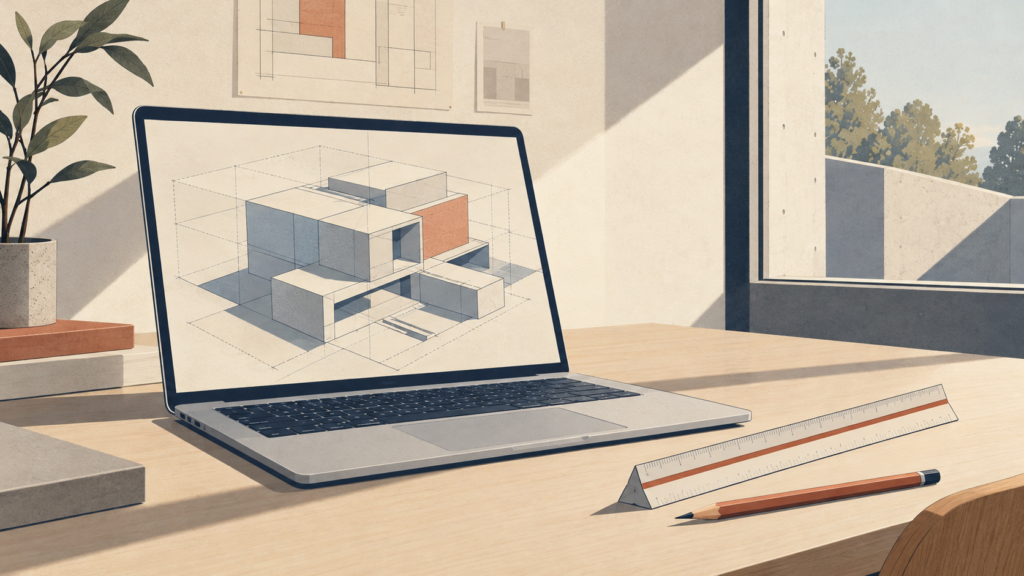
BIM(ビム)
ひとことで言うと
建物の「データ」までまとめてつくる
代表的なソフト
Revit・Archicad・Vectorworks
CAD(キャド)
ひとことで言うと
パソコンで図面を描く
代表的なソフト
AutoCAD・Jw_cad
3Dモデリング
ひとことで言うと
建物や形を立体でつくる
代表的なソフト
Rhinoceros・SketchUp・Blender・Fusion
レンダリング
ひとことで言うと
3Dを写真みたいに仕上げる
代表的なソフト
Lumion・Twinmotion・Enscape・V-Ray
画像・レイアウト(DTP)
ひとことで言うと
作品集やプレゼン資料など、紙面のレイアウトをつくる
代表的なソフト
Illustrator・Photoshop・InDesign
最初はジャンル名だけ覚えておけばOK! 多くの学科では、授業で使い方を学ぶ流れになっていると思いますが、学科ごとに違うので、気になる人は学科の案内を確認してみてください。
このあとの表では、Macで使えるかどうかを、次のマークで表しました。
◎:Mac用がある
○:Mac用はあるけれど、制限などがある
△:公式は想定していない(仮想環境などが必要)
×:Mac用がない(Windowsのみ)
MacとWindowsのどちらを選ぶかは、こちらの記事で詳しく解説しています。
用語をかんたんに説明
ソフトまわりの言葉は、むずかしくて分かりづらいですよね。先に簡単に説明しておくので、分からなくなったらここに戻ってきてくださいね。なお、ソフトを使うには「ライセンス」が必要ですが、学生向けの無償版や学割があったり、大学がライセンスを持っていて学内で使えたりすることもあります。気になるソフトは、入学したら、まず大学のサイトで確認してみましょう。
- ・DTP(ディーティーピー):パソコンで、作品集やチラシなど、紙の資料のレイアウト(文字や写真の配置)をつくること。
- ・ライセンス:ソフトを使っていい、という許可のこと。
- ・商用利用:仕事でお金を稼ぐために使うこと。学生向けの無償版は、禁止されていることが多い。
- ・透かし(ウォーターマーク):作った図面や画像に、うっすら入る「学生版」のしるし。
- ・Apple Silicon:Macに入っている、Apple製のチップ。最近のMacは、こちらが主流。
- ・仮想環境:パソコンの中で、別のパソコン(例:Windows)を動かす仕組み。
- ・ネイティブ:そのパソコン向けにつくられていて、そのまま動くこと。
BIM(ビム):建物の「データ」までつくる
BIMは、コンピュータ上で3次元の建物をつくるときに、部屋の名前や面積、使う材料や部材の性能といった「情報」もいっしょに持たせる仕組みです。国土交通省も、そうした建物の情報モデルとして説明しています。「図面を描く」というより、「建物のデータをつくる」イメージです。
Revit
何をするソフト?
建築・設備・構造などを設計するBIMソフト。ひとつの建物モデルから、図面・3D・集計表がつくれる
Mac
×(Windowsのみ)
学生向け
教育版は無償(適格な教育機関の学生・教育者。在籍確認あり)
Archicad
何をするソフト?
建築を3Dモデルで設計し、平面・立面・断面などの図面もつくれる
Mac
◎
学生向け
教育版は無償(機能制限なし。出力に「Educational」の透かしが入る。商用不可)
Vectorworks
何をするソフト?
2D作図・3Dモデリング・BIMに使える設計ソフト
Mac
◎
学生向け
学生・教職員向けの無償ライセンスあり(ファイルに透かしが入る)
CAD(キャド):パソコンで図面を描く
CADは、手書きの製図を、パソコンの画面上で正確に描くためのソフトです。建築学科では、図面を描く基本の道具になります。
AutoCAD
何をするソフト?
図面を描くCADソフト。2Dの製図も、3Dの設計もできる
Mac
○(Mac版あり。最新の要件は公式で確認)
学生向け
教育版は無償(Autodeskの教育プログラム。1年ごとに更新)
Jw_cad
何をするソフト?
2次元の汎用CAD。フリーソフト
Mac
×(Windowsのみ)
学生向け
学生向けではなく、誰でも無料
3Dモデリング:建物や形を立体でつくる
画面の中で、建物や家具、地形などを立体でつくっていくのが3Dモデリングです。曲面が得意なソフト、直感的に形をつくれるソフト、無料で使えるソフトなど、それぞれ個性があります。
Rhinoceros
何をするソフト?
なめらかな曲面をふくむ、いろいろな3D形状をつくれる
Mac
◎
学生向け
教育版は有償(金額は公式で確認)。90日間の評価版あり
SketchUp
何をするソフト?
建築や家具などを、直感的に3Dでつくれる
Mac
◎
学生向け
学生向けの料金・条件は公式で確認
Blender
何をするソフト?
無料のオープンソース3Dソフト
Mac
◎(Blender 5.0以降はApple Siliconが必須)
学生向け
誰でも無料
Fusion
何をするソフト?
製品設計・機械設計寄りの3D CAD/CAM。建築よりものづくり向き
Mac
○(Appleチップへの対応は公式で確認)
学生向け
学生は無償
レンダリング:3Dを写真みたいに仕上げる
つくった3Dモデルに、光や材質、影を加えて、写真やアニメーションのような完成イメージに仕上げるのがレンダリングです。「こんな建物になります!」と見せるときに使われます。
Lumion
何をするソフト?
建築の3Dモデルを、写真やアニメーションのように仕上げる
Mac
×(Windowsのみ。Macは公式サポート外)
学生向け
学生ライセンスは無償(在学確認あり。対象国などは公式で確認)
Twinmotion
何をするソフト?
建築・都市の3Dを、リアルタイムで見せられる(静止画・動画・VR)
Mac
○(Mac版あり。一部の機能とVRはMac非対応)
学生向け
学生・教育者は無償
Enscape
何をするソフト?
Revit・SketchUp・Rhinoなどと連携して、リアルタイムで描画・VR表示
Mac
△(主にWindows)
学生向け
学生の条件は公式の記載が割れているため、公式で確認
V-Ray
何をするソフト?
写真のようにきれいな画像をつくるレンダリングエンジン(各ソフトの追加機能)
Mac
○(連携するソフト次第。GPUレンダリングは限定的)
学生向け
学生の条件は公式で確認
画像・レイアウト(DTP):作品集やプレゼン資料をつくる
設計した作品を、見やすくまとめるのに使うのが、画像編集やレイアウトのソフトです。建築学科では、作品集(ポートフォリオ)や、発表用のパネルをつくる場面があります。
Illustrator
何をするソフト?
ロゴや図などの、拡大しても劣化しない「ベクター画像」をつくる
Mac
◎
学生向け
Adobeの学生向けプランあり(有償。価格は公式で確認)
Photoshop
何をするソフト?
写真などの「ピクセル画像」を編集・デザインする
Mac
◎
学生向け
同上
InDesign
何をするソフト?
作品集などのページレイアウトを組む
Mac
◎
学生向け
学生向けプランに含まれるかは、公式で確認
大学では何を使ってるの?
学科によって、使うソフトはけっこう違います。公開されている資料から、いくつか例を見てみましょう。
- ・東京工芸大学 工学部 建築学科:導入事例の資料で、熱環境シミュレーションの演習にVectorworksを使っているとされています。
- ・武庫川女子大学 建築学科:教育研究業績書に、AutoCADとLumionのマニュアル整備や、Lumionの基礎を扱う授業があると記載されています。
- ・九州大学 建築学科:研究紹介で、TwinmotionとLumionが、建築分野でよく使われるソフトとして挙げられています。
※公開資料(導入事例・教育研究業績書・研究紹介)で見つかった例で、すべての大学や学科に当てはまるわけではありません。どのソフトを使うかは、学科の案内で確認してみてください。
学生向けの無料・割引はあるの?
ソフトによって、条件はいろいろです。公式サイトで確認できた範囲では、こんな感じでした👇
- ・学生なら無償:Revit・AutoCAD・Fusion(Autodeskの教育プログラム)、Archicad、Vectorworks、Lumion、Twinmotion
- ・誰でも無料:Blender、Jw_cad
- ・学生向けでも有償:Rhinoceros、Adobeの各ソフト(学生向けプラン)
- ・公式で確認が必要:SketchUp、Enscape、V-Ray
無償版は、学習用で、仕事で使う商用利用は不可のものが多いです。また、申し込みには「在学している」ことの確認(学生証や在学証明書など)が必要です。日本の高校生が申請できるかどうかは、ソフトによって違うので、公式サイトで確認してくださいね!
入学前にソフトを買うべき?

結論から言うと、慌てて買わなくて大丈夫です。学生向けの無償版は、入学して「在学している」と確認できてから申し込む形のものが多いからです。
それよりも先に準備したいのが、パソコンです! 学科が出しているPCの案内を確認して、必要な性能のパソコンを用意しましょう。MacかWindowsか迷ったら、こちらの記事が参考になります。
予算を抑えたい場合は、再生PC(整備済みPC)という選択肢もあります。こちらの記事で、新品との違いや、買う前のチェックポイントをまとめました。
PR
Parallels Desktop for Mac
Mac上でWindowsを動かせるソフト。Windows専用のソフトを使いたいMacユーザー向けです。
公式サイトを見る
公式サイトへ移動します。料金や内容は変更される場合があります。
よくある質問
気になりそうな疑問を、Q&Aでまとめました。
Q. 入学前に、ソフトを触っておいたほうがいい?
必須ではないと思います。でも、気になる人は、無料のBlenderや、SketchUpのWeb版などで、3Dを触ってみるのもおすすめです! 「建築ってこんな感じなんだ」と、イメージがつかめるかもしれません。
Q. Macでも大丈夫?
学科によって違います。Revit、Lumion、Jw_cadのように、Mac用がないソフトもあります。まずは学科の案内を確認してください。詳しくは、上の記事で解説しています。
ソフトは、イベントで触ってみよう!
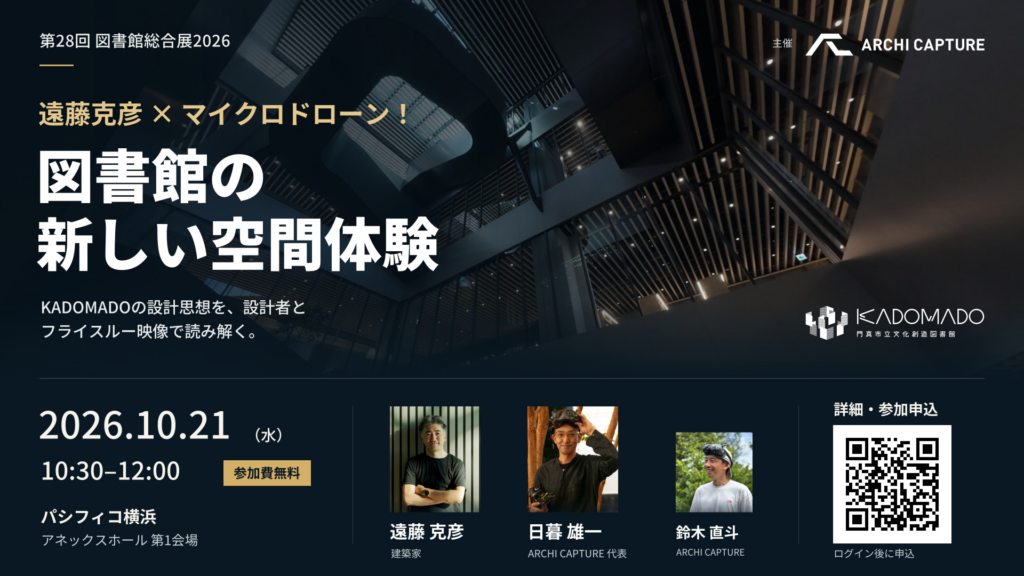
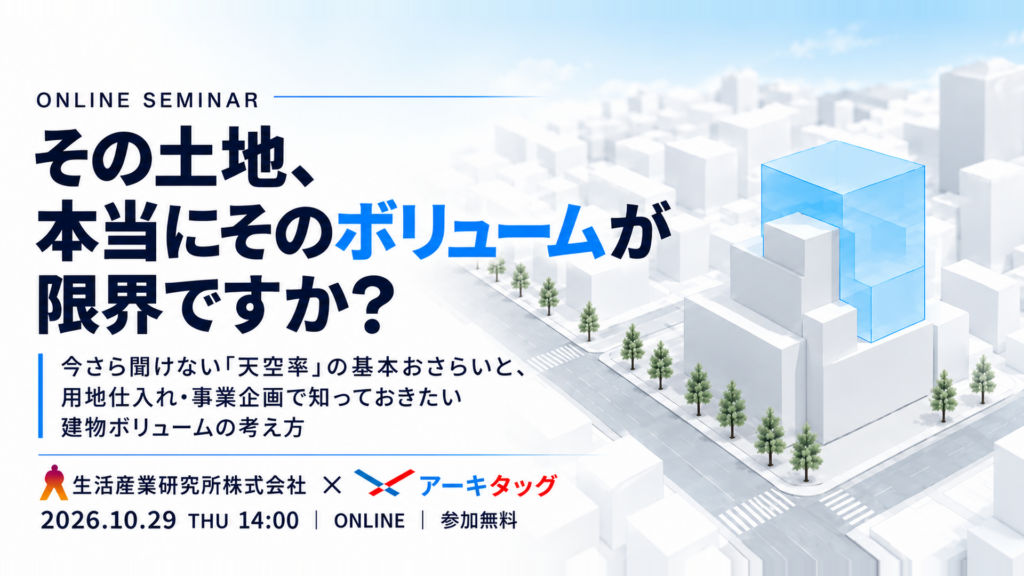
ソフトは、使ってみるのがいちばんの近道! ケンチク超会議には、ソフトを学べるイベントも掲載されています。気になるものがあったら、のぞいてみてください👇
まとめ:ジャンルで分かれば、怖くない
建築ソフトは、名前だけ見ると難しそうですが、BIM・CAD・3Dモデリング・レンダリング・画像・レイアウト(DTP)の5つのジャンルで考えると、ぐっと分かりやすくなります。入学前に全部できる必要はありません。まずはジャンルをざっくり知って、あとは入学してから、一つずつ慣れていけば大丈夫です!
※ソフトの機能・対応OS・価格・学生向けの条件は変更される場合があります。必ず最新の公式情報をご確認ください。









 2026.12.05